
ホームページを作るには、まず「サーバー」の契約が必要です。
サーバーとは、あなたのホームページのデータを保管しておく場所のこと。
このガイドでは、studio nanotto が推奨している ConoHaWING(コノハウィング)での契約手順をステップごとに解説します。
ConoHaWINGを選ぶ理由
さまざまなサーバーサービスがありますが、はじめての方に ConoHaWING をおすすめしている理由は3つです。
- 操作画面がシンプルで迷いにくい
- WINGパックなら独自ドメインが永久無料でもらえる
- 紹介リンク経由で申し込むと割引が適用される
申し込みの流れ
STEP 1 公式サイトを開く
以下のリンクから ConoHaWING の公式サイトを開いてください。
紹介リンク経由なのでお得に申し込めます。
STEP 2 「今すぐお申し込み」をクリックし、プランを選ぶ
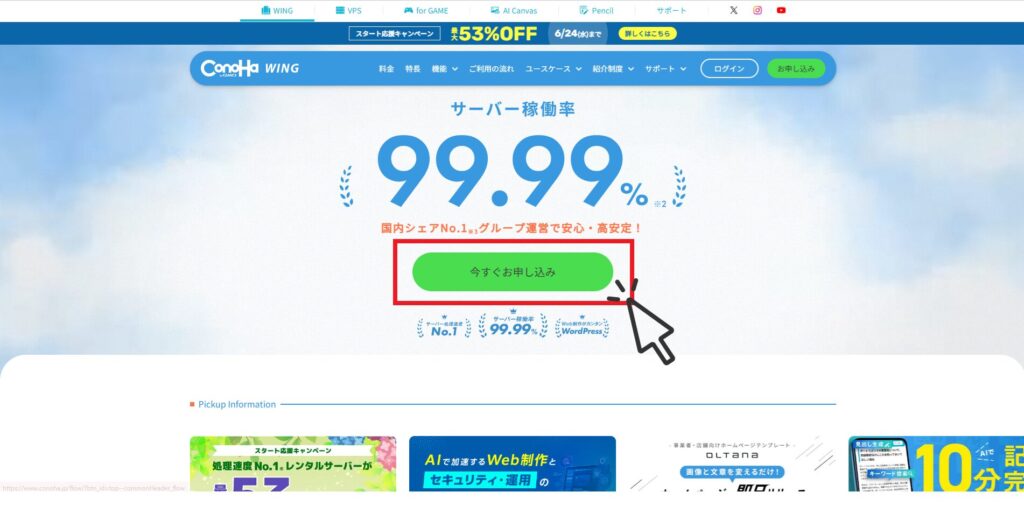
トップページの「今すぐお申し込み」ボタンをクリックします。
STEP 3 プランを選ぶ
申し込み画面で以下のように設定します。
- 料金タイプ → WINGパック
- 契約期間 → 長いほど月額が安くなります
- プラン → ベーシックがおすすめです
- AIブログ生成ツール ConoHa Pencil → 利用しない
- WordPressテーマ → 利用しない
💡 迷ったら「12ヶ月・ベーシック」がおすすめです。契約後、契約期間満了前に改めてプラン変更可能です。
右側の契約内容確認し、「次へ」を押下してください。
-1.jpg)
STEP 4 お客様情報を入力する
-1024x836.png)
氏名・住所・電話番号など、必要事項を入力します。
メールアドレスとパスワードは、今後ログイン時に必要になるため、控えておいてください。
STEP 5 電話/SMS認証を行う
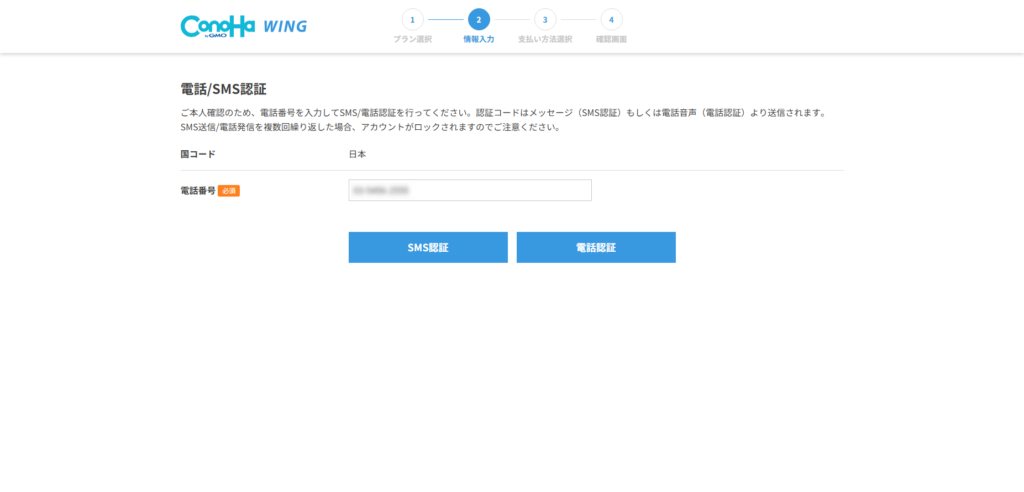
本人確認を行います。
電話番号を入力して、SMS/電話番号認証を行ってください。
STEP 6 お支払い情報を入力して完了
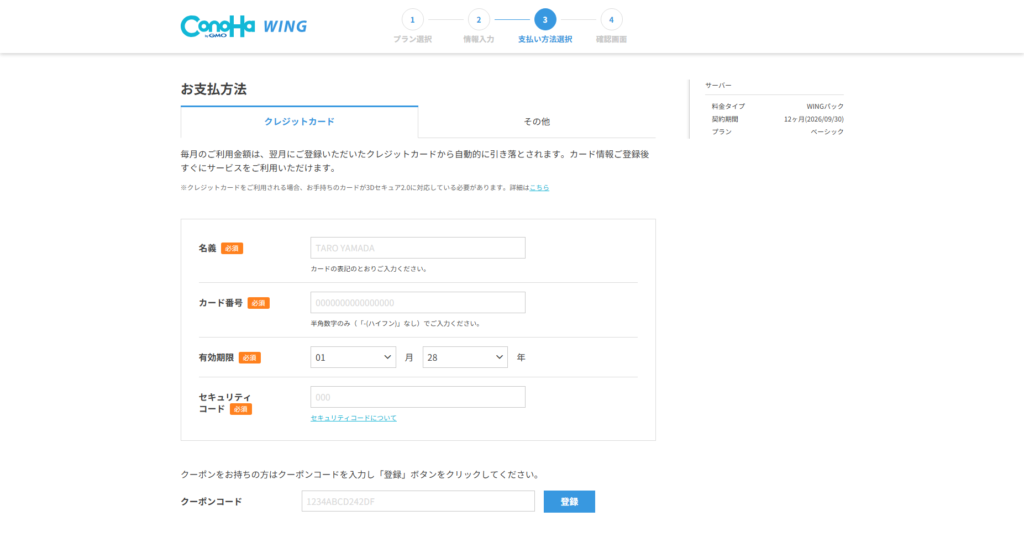
クレジットカードまたは ConoHa チャージ(事前入金)から選べます。
STEP 7 内容を最終確認
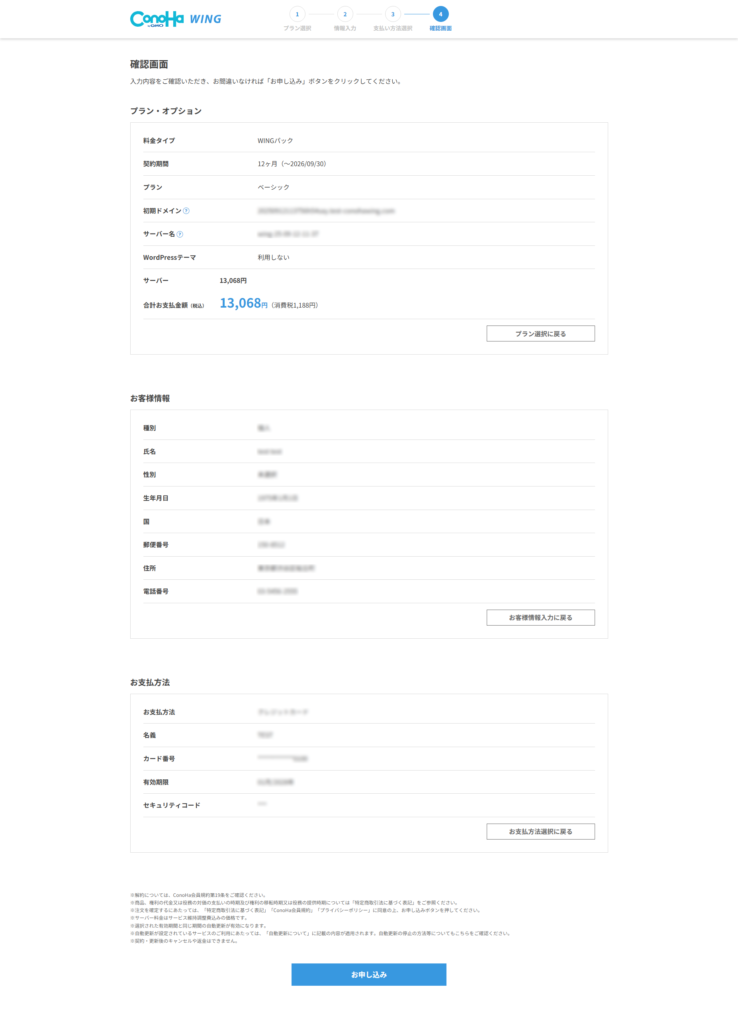
内容を確認し、問題がなければ「お申し込み」ボタンを押下して完了です。
以下のような、「お申し込みが完了しました」画面が表示されていればOKです。
※WordPressかんたんセットアップは、ご契約いただいた場合はstudio nanottoで行うため、「スキップする方はこちら」を押下してスキップするか、画面閉じていただいて構いません。
-1024x788.png)
申し込み後にすること
ホームページ構築作業を開始していくため、SETP4で入力したメールアドレス・パスワードをstudio nanottoへお伝えください。
わからないことがあれば Instagram または公式 LINE でお気軽にご連絡ください。
※ 上記は studio nanotto の紹介リンクです。通常料金より割引が適用されます。